
Nota de Accesos: Es importante tener en cuenta que todos los colaboradores que utilicen este método de auto-registro ingresarán al sistema con el rol predeterminado de Consultores y obtendrán acceso automático a todos los sitios que hayas dado de alta en esa organización.
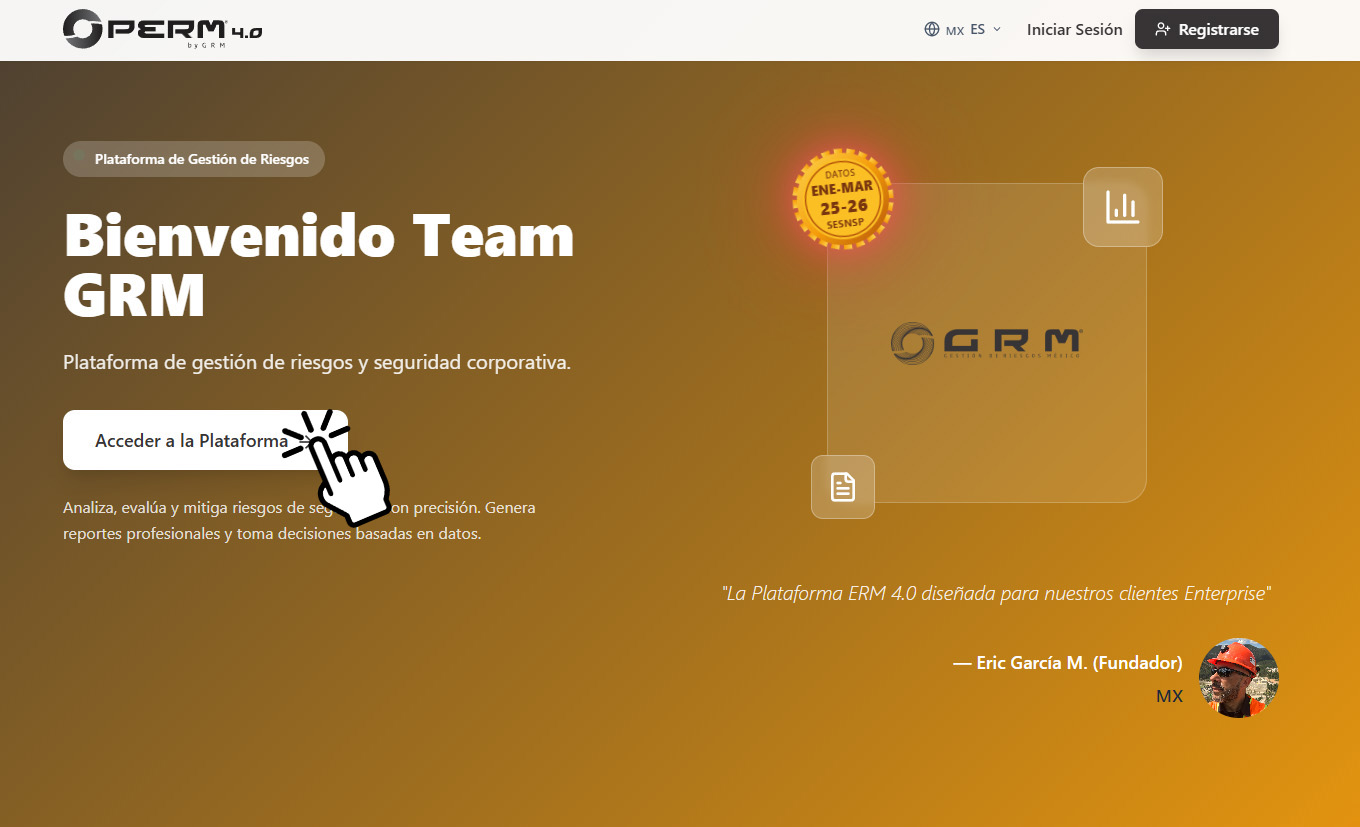
Para comenzar a utilizar la plataforma, el primer paso es ingresar a tu espacio de trabajo. P-ERM utiliza un sistema de accesos dedicados para asegurar que te conectes al entorno correcto de tu organización.
Rutas de Acceso
Dependiendo de la configuración de tu empresa, tienes dos vías principales para ingresar:
- Acceso Corporativo (Recomendado): Para licencias Enterprise. Ingresa a través de la URL dedicada de tu organización, la cual utiliza el formato https://www.p-erm.com/enter/nombre-de-tu-empresa.
- Acceso General: Si no cuentas con tu enlace directo a la mano, puedes acceder en cualquier momento desde el portal estándar en p-erm.com/login.
Instrucciones de Inicio de Sesión
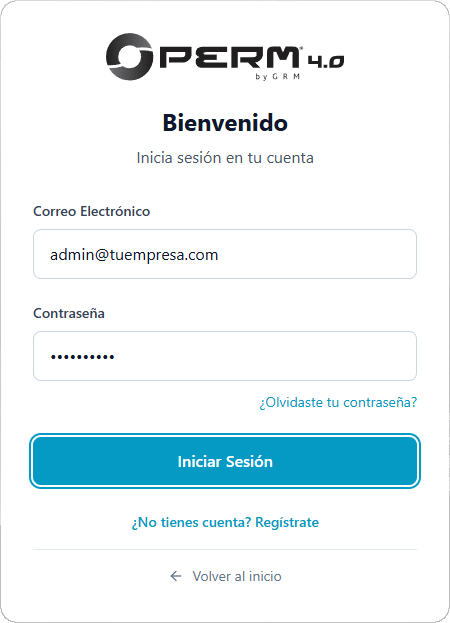
- Introduce tus credenciales: En la pantalla de inicio, escribe el correo electrónico corporativo vinculado a tu cuenta y tu contraseña.
- Inicia sesión: Haz clic en el botón de ingreso para validar tus datos y acceder a tu panel principal.
- Recuperación de cuenta: Si no recuerdas tu contraseña, selecciona la opción para recuperarla (“Olvidé mi contraseña”). El sistema te enviará un correo con un enlace seguro para restablecerla.
💡 Nota de seguridad: Tus credenciales son personales e intransferibles. Todas las evaluaciones y movimientos en el sistema quedan vinculados a tu usuario para mantener la trazabilidad y la integridad de la información.
Doble Factor de Autenticación 2FA
Para las licencias Enterprise se cuenta con doble factor de autenticación 2FA.
Exclusivo para las organizaciones que operan bajo licencias Enterprise, la plataforma cuenta con una capa de blindaje adicional mediante la Autenticación en Dos Pasos (2FA). Cuando esta función está activa, el proceso de inicio de sesión requerirá un paso de validación extra para garantizar la protección de la información corporativa.
Configuración de 2FA (Para Administradores) Como administrador de una cuenta Enterprise, tienes el control total para hacer obligatoria esta medida y definir la frecuencia de validación. Para activar esta política:
- Dirígete a la sección de Organizaciones en el menú lateral izquierdo.
- Haz clic en el ícono de menú (tres puntos verticales) ubicado junto a la pestaña de “Organizaciones” y selecciona Configurar Metodologías.
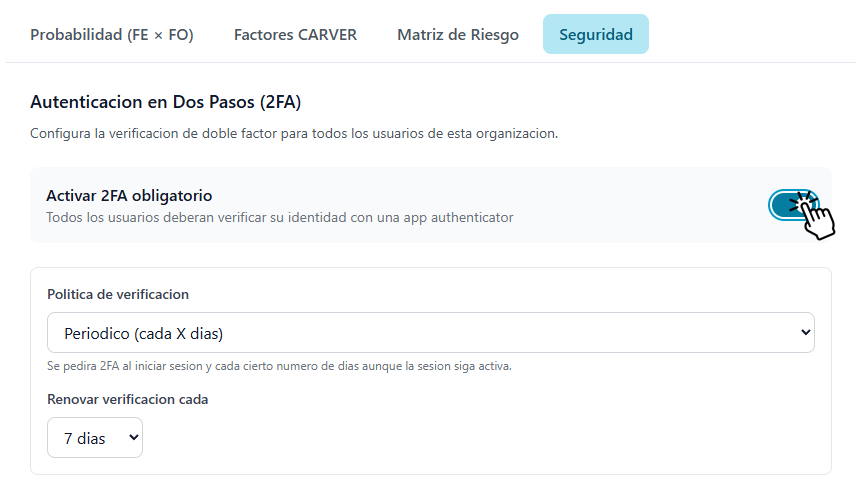
- Navega hasta la última pestaña superior denominada Seguridad.
- Activa el interruptor Activar 2FA obligatorio.
- Define tu Política de verificación. Por ejemplo, puedes seleccionar “Periódico (cada X días)” y configurar que el sistema solicite renovar la verificación cada 7 días, asegurando que la sesión permanezca protegida de forma continua.
Código de Invitación
Para agilizar la integración de grandes equipos de trabajo o múltiples colaboradores, la plataforma ofrece una herramienta de auto-registro controlado. Esta funcionalidad te permite escalar tu operación y elimina la necesidad administrativa de dar de alta los perfiles uno por uno.
Configuración de Código de Invitación (Para Administradores) Dentro del mismo apartado de Seguridad (accesible desde el menú de la Organización > Configurar Metodologías), encontrarás la sección para generar un Código de Invitación.
Configuración para el Administrador Para habilitar esta función, sigue estos pasos:
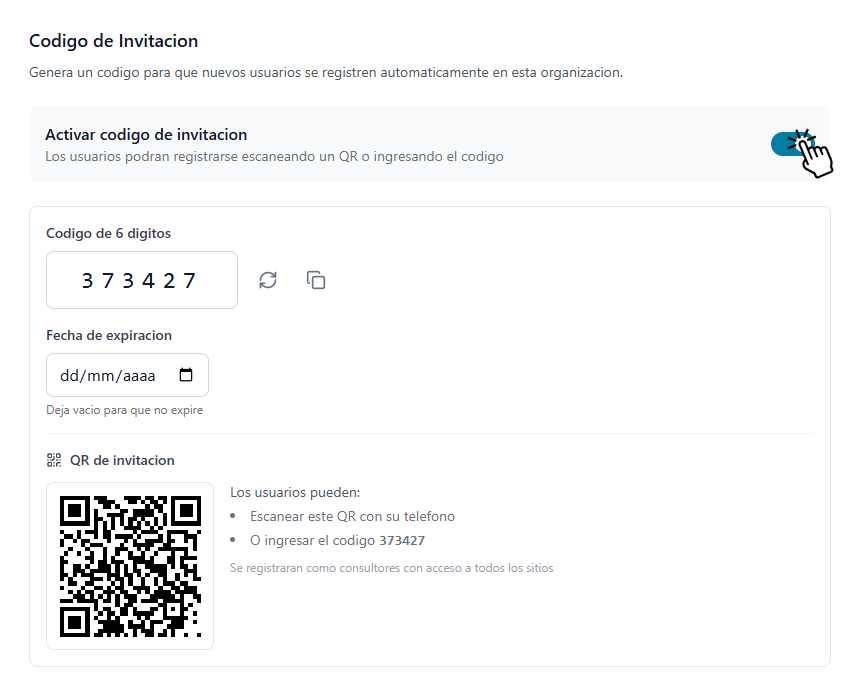
- Localiza la sección Código de Invitación y enciende el interruptor principal para activarlo.
- El sistema puede generar automáticamente un Código de 6 dígitos y un Código QR. Tienes la opción de refrescar el código numérico si necesitas cambiarlo o agregar uno personalizado.
- Para mantener el control sobre quién ingresa y cuándo, puedes establecer una Fecha de expiración. Si dejas este campo vacío, la invitación permanecerá abierta indefinidamente.
- Haz clic en Guardar Invitación para aplicar los cambios.
Experiencia del Usuario Invitado El proceso para tu equipo es sumamente intuitivo y está optimizado para dispositivos móviles:
- El usuario escanea el código QR con su teléfono o dispositivo móvil.
- Será dirigido a una pantalla de Crear cuenta personalizada con el logotipo de la organización.
- Solo deberá ingresar su Nombre completo, Correo electrónico y establecer una Contraseña segura (mínimo 6 caracteres). El código de invitación de 6 dígitos aparecerá prellenado automáticamente.
- Al hacer clic en Crear cuenta, el usuario quedará registrado de inmediato.
Nota de Accesos: Es importante tener en cuenta que todos los colaboradores que utilicen este método de auto-registro ingresarán al sistema con el rol predeterminado de Consultores y obtendrán acceso automático a todos los sitios que hayas dado de alta en esa organización.