
Nota de Acesso: É importante ter em conta que todos os colaboradores que utilizem este método de auto-registro entrarão no sistema com o papel padrão de Consultores e obterão acesso automático a todos os sites que você cadastrou nessa organização.
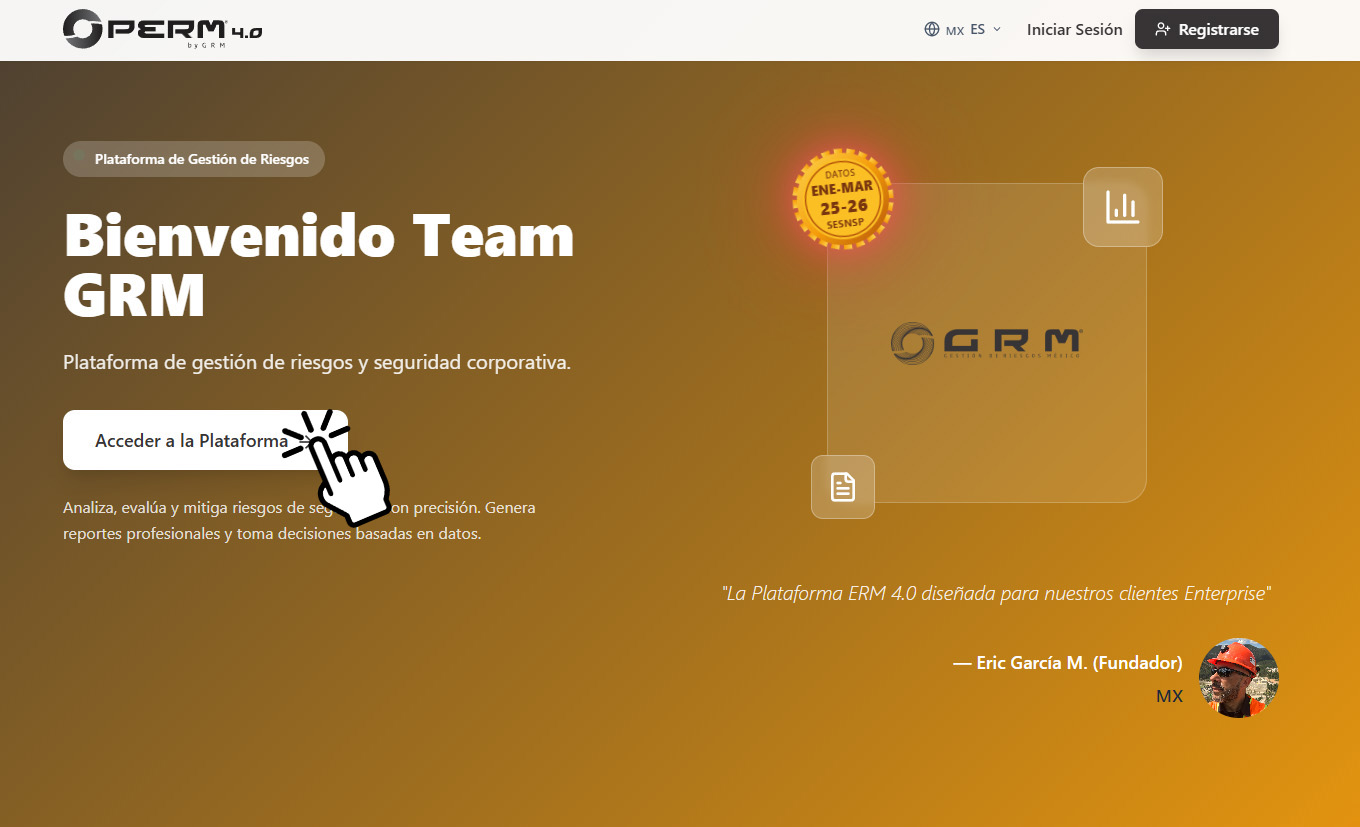
Para começar a utilizar a plataforma, o primeiro passo é acessar seu espaço de trabalho. O P-ERM utiliza um sistema de acessos dedicados para garantir que você se conecte ao ambiente correto da sua organização.
Rotas de Acesso
Dependendo da configuração da sua empresa, você tem duas vias principais para acessar:
- Acesso Corporativo (Recomendado): Para licenças Enterprise. Acesse através da URL dedicada da sua organização, que utiliza o formato https://www.p-erm.com/enter/nome-da-sua-empresa.
- Acesso Geral: Se você não tem o link direto em mãos, pode acessar a qualquer momento pelo portal padrão em p-erm.com/login.
Instruções de Login
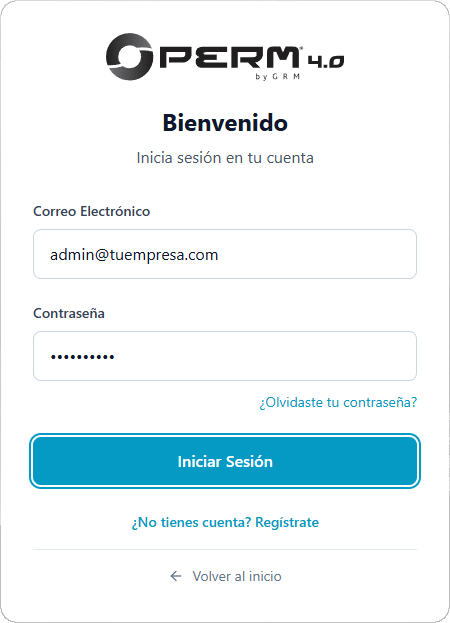
- Insira suas credenciais: Na tela de login, digite o e-mail corporativo vinculado à sua conta e sua senha.
- Faça login: Clique no botão de acesso para validar seus dados e acessar seu painel principal.
- Recuperação de conta: Se você não lembra da sua senha, selecione a opção de recuperação (“Esqueci minha senha”). O sistema enviará um e-mail com um link seguro para redefini-la.
💡 Nota de segurança: Suas credenciais são pessoais e intransferíveis. Todas as avaliações e movimentos no sistema ficam vinculados ao seu usuário para manter a rastreabilidade e a integridade das informações.
Autenticação de Dois Fatores (2FA)
As licenças Enterprise incluem Autenticação de Dois Fatores (2FA).
Exclusivo para organizações que operam com licenças Enterprise, a plataforma conta com uma camada adicional de segurança através da Autenticação em Duas Etapas (2FA). Quando esta função está ativa, o processo de login exigirá um passo extra de validação para garantir a proteção das informações corporativas.
Configuração do 2FA (Para Administradores) Como administrador de uma conta Enterprise, você tem controle total para tornar esta medida obrigatória e definir a frequência de validação. Para ativar esta política:
- Navegue até a seção Organizações no menu lateral esquerdo.
- Clique no ícone de menu (três pontos verticais) localizado ao lado da aba “Organizações” e selecione Configurar Metodologias.
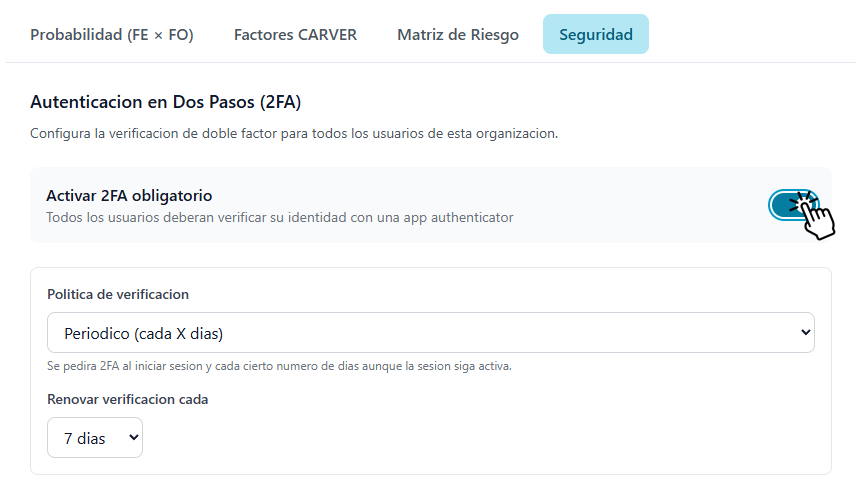
- Navegue até a última aba superior chamada Segurança.
- Ative o interruptor Ativar 2FA obrigatório.
- Defina sua Política de verificação. Por exemplo, você pode selecionar “Periódico (a cada X dias)” e configurar o sistema para solicitar a renovação da verificação a cada 7 dias, garantindo que a sessão permaneça protegida continuamente.
Código de Convite
Para agilizar a integração de grandes equipes de trabalho ou múltiplos colaboradores, a plataforma oferece uma ferramenta de auto-registro controlado. Esta funcionalidade permite escalar sua operação e elimina a necessidade administrativa de cadastrar perfis um por um.
Configuração do Código de Convite (Para Administradores) Dentro da mesma seção de Segurança (acessível pelo menu da Organização > Configurar Metodologias), você encontrará a seção para gerar um Código de Convite.
Configuração do Administrador Para habilitar esta função, siga estes passos:
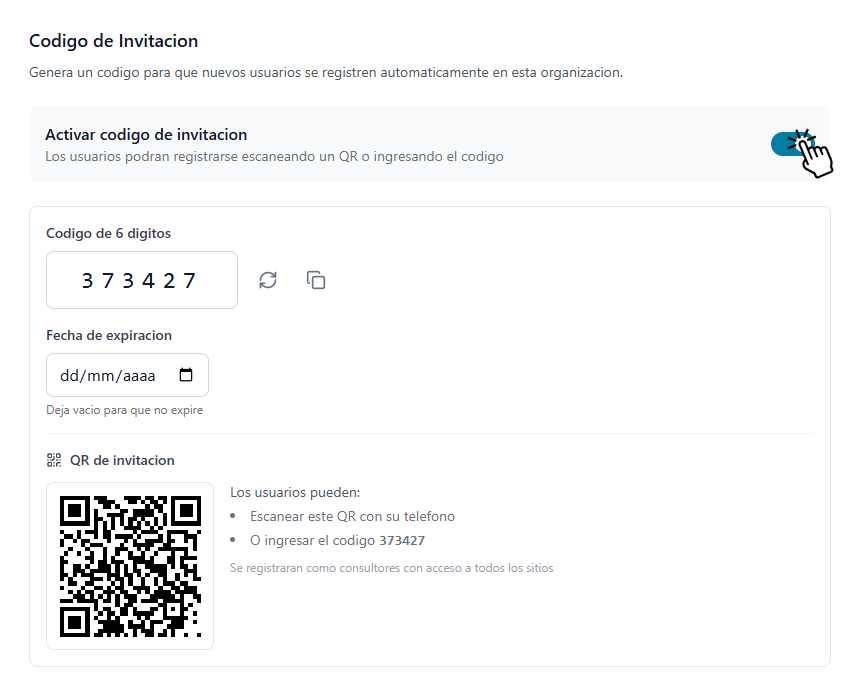
- Localize a seção Código de Convite e ative o interruptor principal para habilitá-lo.
- O sistema pode gerar automaticamente um Código de 6 dígitos e um Código QR. Você tem a opção de atualizar o código numérico se precisar alterá-lo ou adicionar um personalizado.
- Para manter o controle sobre quem entra e quando, você pode definir uma Data de expiração. Se deixar este campo vazio, o convite permanecerá aberto indefinidamente.
- Clique em Salvar Convite para aplicar as alterações.
Experiência do Usuário Convidado O processo para sua equipe é extremamente intuitivo e otimizado para dispositivos móveis:
- O usuário escaneia o código QR com seu telefone ou dispositivo móvel.
- Será direcionado a uma tela de Criar conta personalizada com o logotipo da organização.
- Só precisará inserir seu Nome completo, E-mail e definir uma Senha segura (mínimo 6 caracteres). O código de convite de 6 dígitos aparecerá preenchido automaticamente.
- Ao clicar em Criar conta, o usuário será registrado imediatamente.
Nota de Acesso: É importante ter em conta que todos os colaboradores que utilizem este método de auto-registro entrarão no sistema com o papel padrão de Consultores e obterão acesso automático a todos os sites que você cadastrou nessa organização.